Introdução
Muitas organizações já entenderam a importância da imutabilidade, mas ainda têm dúvidas sobre qual solução utilizar e como implementá-la de forma simples e segura. Neste post, vou mostrar o que é o Object First, por que ele foi criado, quais benefícios oferece para ambientes Veeam e como realizar sua configuração passo a passo. O objetivo é fornecer uma visão prática da solução e ajudar a entender onde ela se encaixa em uma estratégia moderna de cyber resilience.
O que o Object First oferece
Imutabilidade nativa (Out-of-the-Box Immutability – OOTBI)
O principal diferencial é que os backups são armazenados em Object Storage S3 com imutabilidade ativada por padrão, impedindo que sejam alterados, apagados ou criptografados durante o período de retenção, mesmo em cenários de comprometimento administrativo.
Proteção contra ransomware
Foi projetado para ser a última linha de defesa contra ransomware:
- Backups imutáveis
- Arquitetura Zero Trust
- Acesso extremamente restrito ao sistema operacional
- Redução da superfície de ataque
- Proteção contra ataques internos (insider threats) e comprometimento de credenciais administrativas.
Repositório primário para Veeam
Diferente de soluções tradicionais usadas apenas como archive tier, o Object First pode ser utilizado como repositório primário de backup da Veeam, aproveitando recursos como:
- Direct-to-Object
- Backup para S3 Object Storage
- Instant Recovery
- Fast Clone
- Scale-out Backup Repository (SOBR)
Recuperação rápida
Foi otimizado para operações de recuperação, permitindo:
- Instant VM Recovery
- Restauração rápida de máquinas virtuais
- Alto throughput para ambientes corporativos
- Execução simultânea de múltiplas recuperações em caso de desastre
Simplicidade operacional
Um dos argumentos mais fortes para clientes é que não exige conhecimento em Linux, Object Storage ou Cybersecurity avançada:
- Deploy em aproximadamente 15 minutos
- Interface simples
- Sem necessidade de hardening manual
- Sem administração complexa de Object Storage.
Escalabilidade
A plataforma escala desde pequenos escritórios até grandes ambientes corporativos:
- Capacidades iniciais para SMB e ROBO
- Clusters de múltiplos nós
- Escalabilidade para vários petabytes de armazenamento imutável
| Problemas que ele resolve | |
| Desafio do cliente | Como o Object First ajuda |
| Ransomware apaga backups | Backups imutáveis |
| Repositório Linux complexo | Appliance pronta para uso |
| Falta de equipe especializada | Administração simplificada |
| Exigência de cyber insurance | Atende requisitos de imutabilidade |
| Recuperação lenta | Storage otimizado para restore |
| Crescimento do ambiente | Escalabilidade horizontal |
https://objectfirst.com from 8TB to 7PB
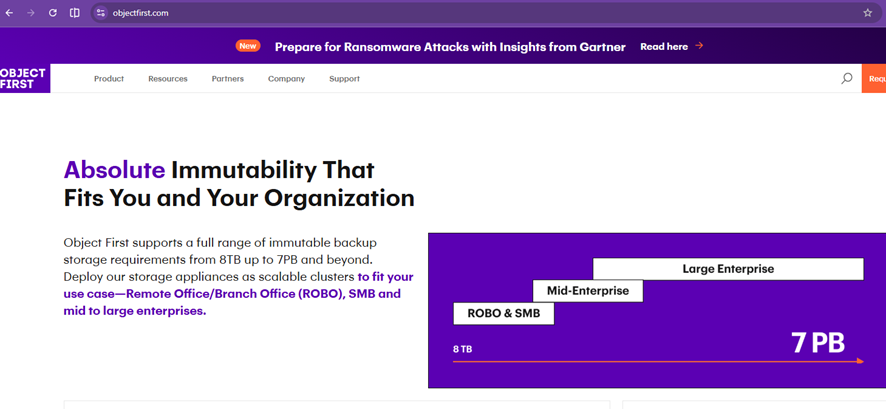

Nesta seção, veremos passo a passo como realizar a configuração do Object First, desde o acesso inicial à appliance até sua integração com o Veeam Backup & Replication.
Farei outro post sobre as configurações avançadas d pbject first.
Após fazer o download do appliance (VSA-OF2025_07_30_19_01_23.ova) no meu caso usarei essa versão. Voce deve instalar em vSphere como se faz naturalmente com qualquer appliance .ova.
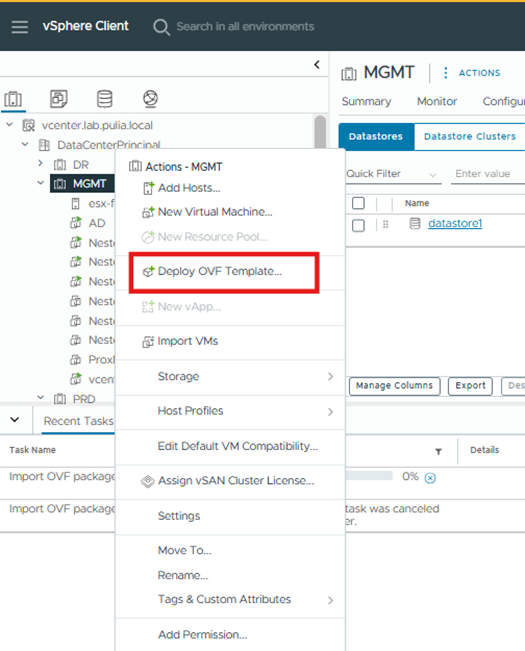
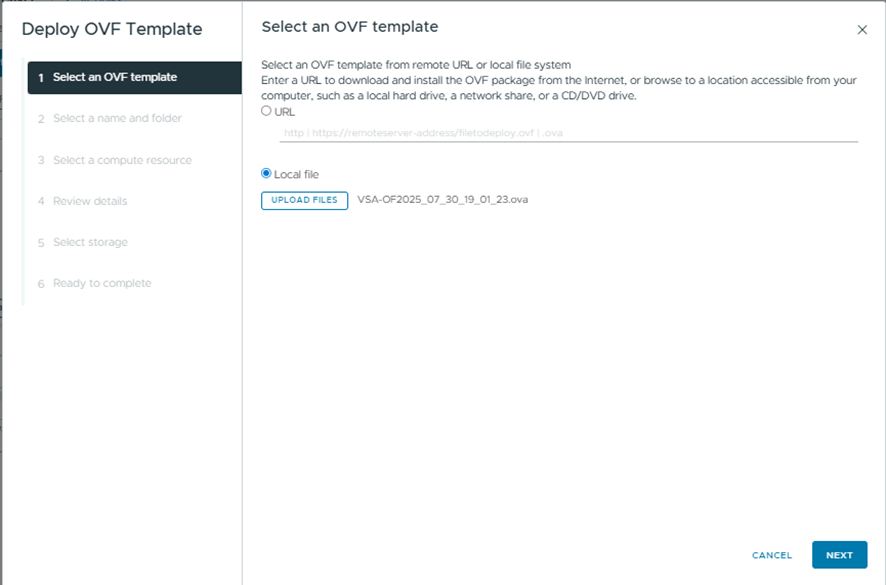
Na tela abaixo, selecione ”Local File” e indique a localização do arquivo .ova em seu desktop.
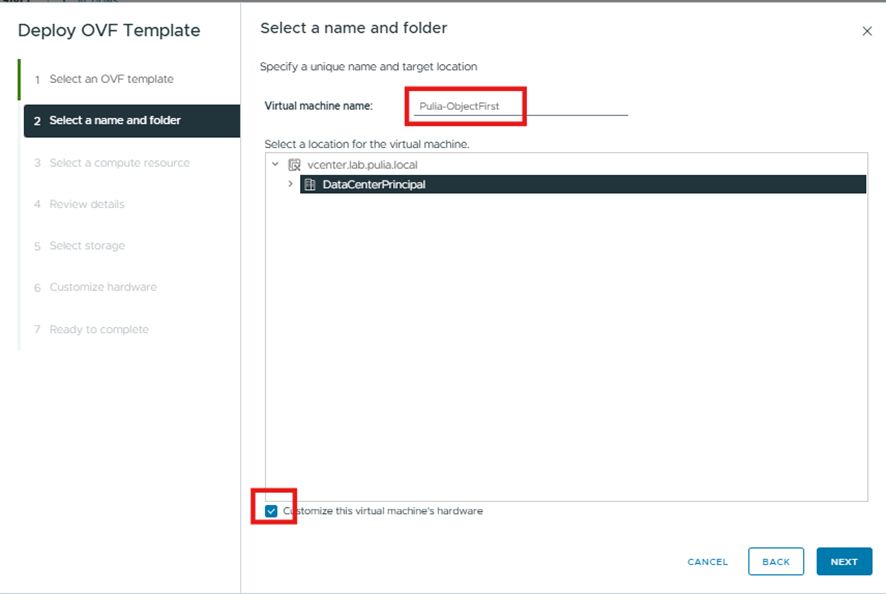
Determine o nome da maquina virtual e eventualmente faça a customizacao do hardware virtual, como por exemplo alterar a quantidade de CPU, Memoria, etc
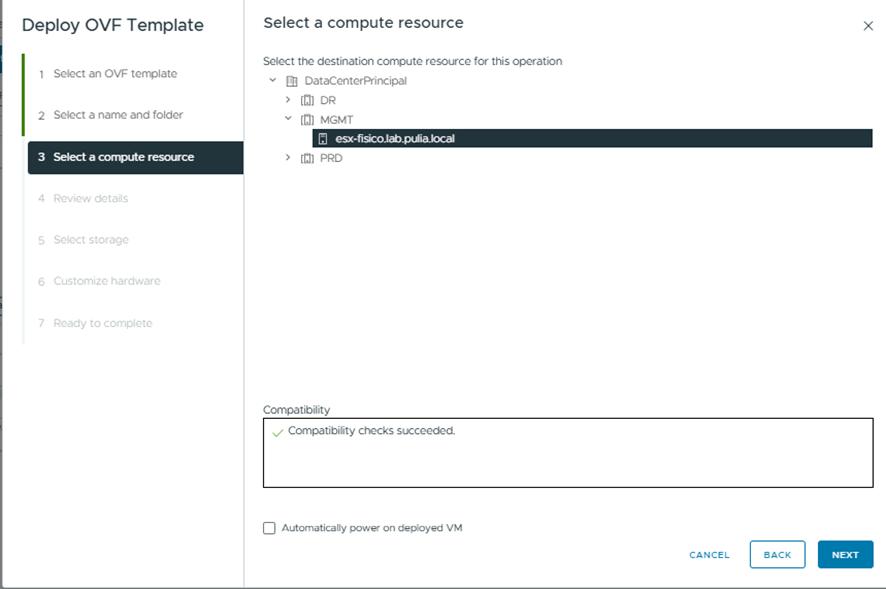
Selecione o host ESXi que hospedará a maquina virtual
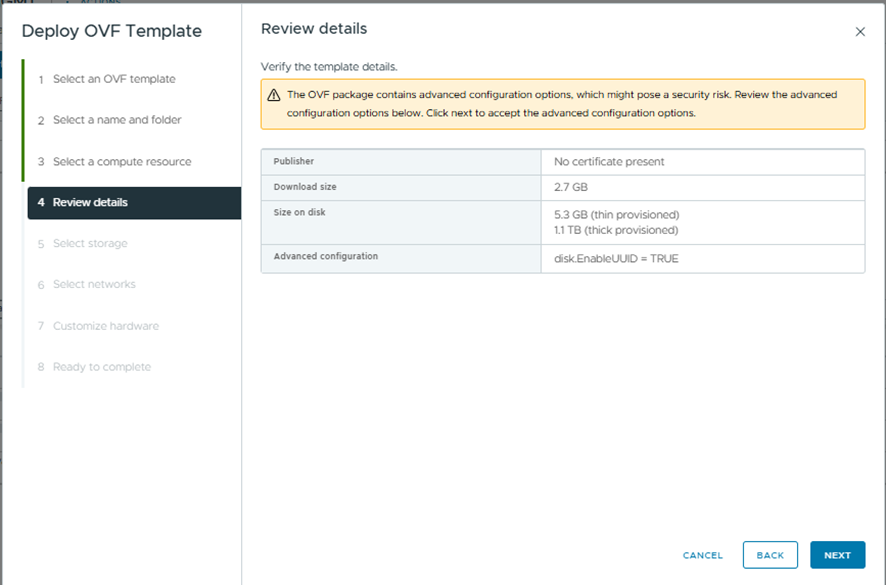
Reveja os detalhes da configuração.
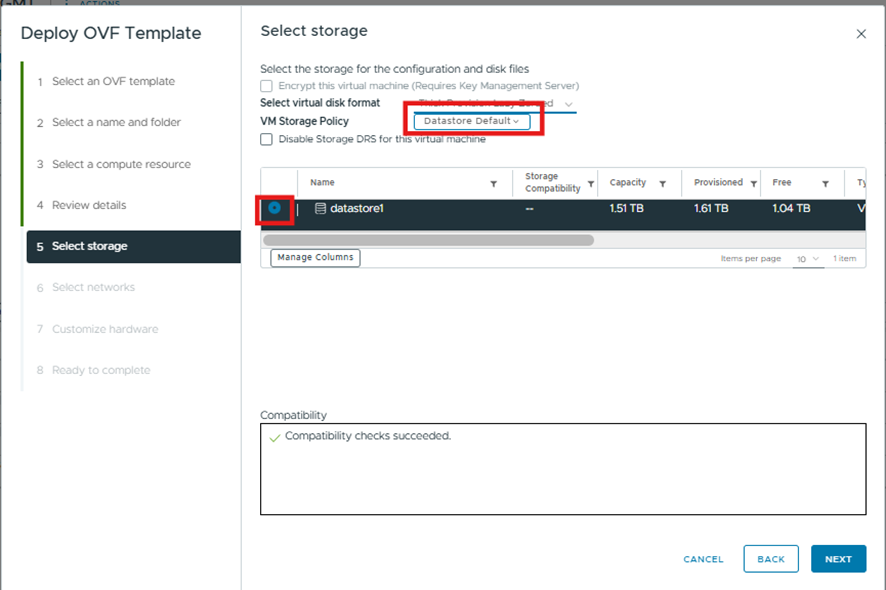
Selecione o DataStore que vai acomodar a VM, se voce não possuit 1.04TB disponível em seu DS, voce pode alterar o tipo de provisionamento de Thick para Thin.
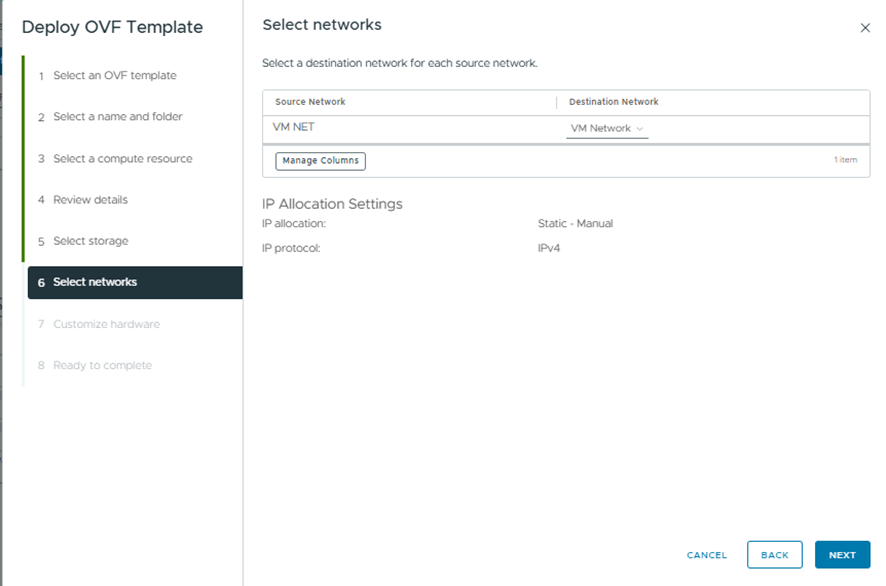
Selecione a rede que a VM será conectada.
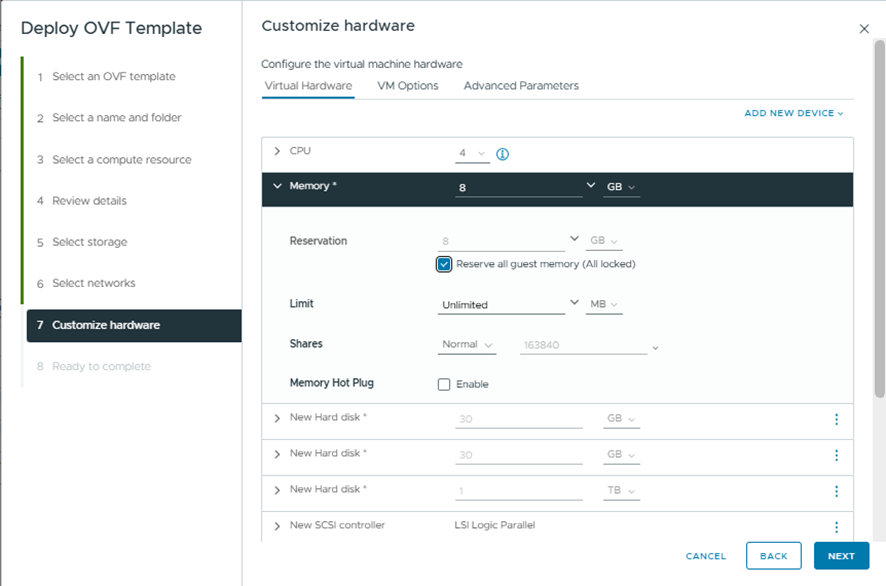
Faça as alterações desejadas no Hardware Virtual (opcional). No meu caso, eu reservo 100% da memoria, pois eu tenho pouco espaço disponível em meu DS.
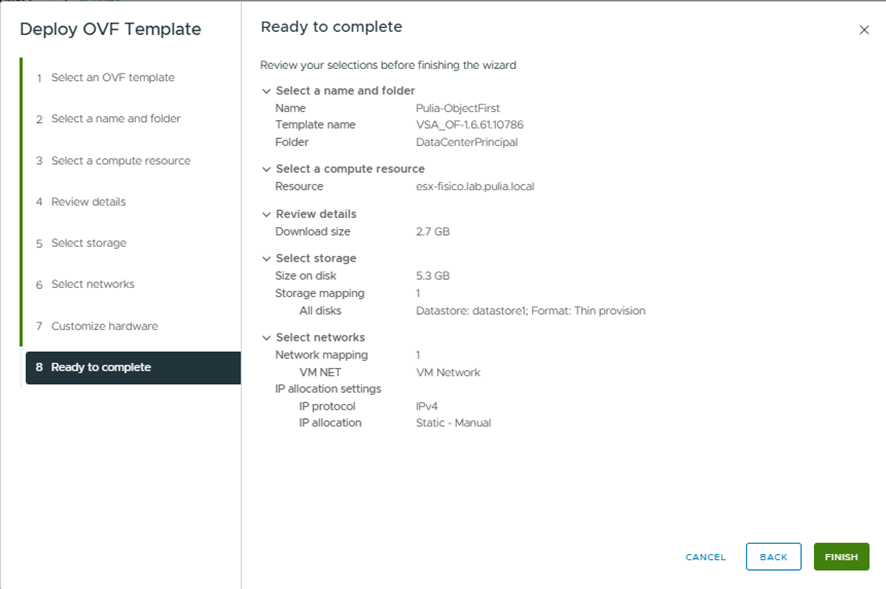
Click em finish e espere a VM ser criada.
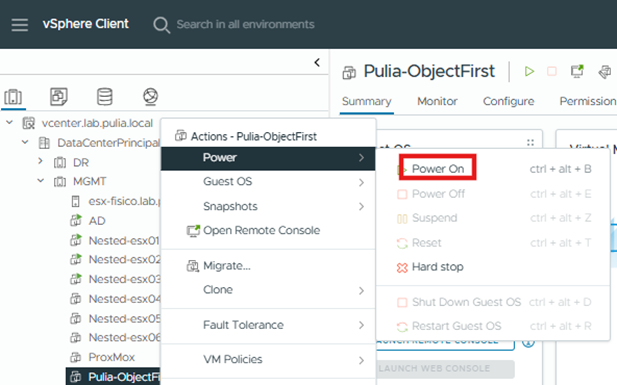
Agora voce já pode ligar o seu ObjectFirst appliance, assim que ligar.
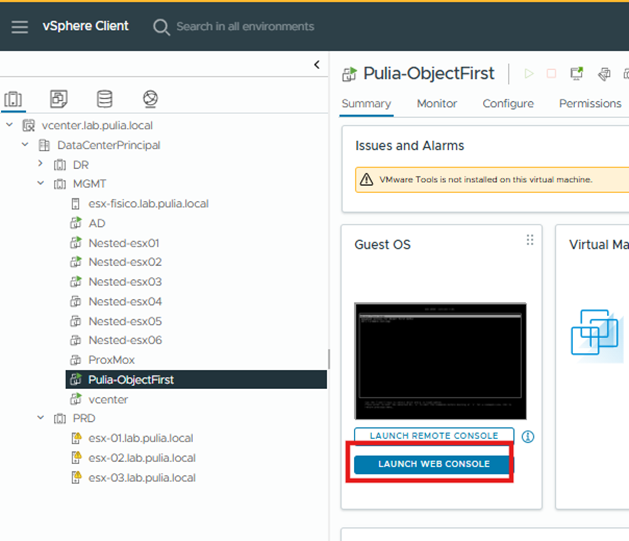
Acesse a console web da VM para prosseguir com as configurações
De enter com a primeira opção selecionada.
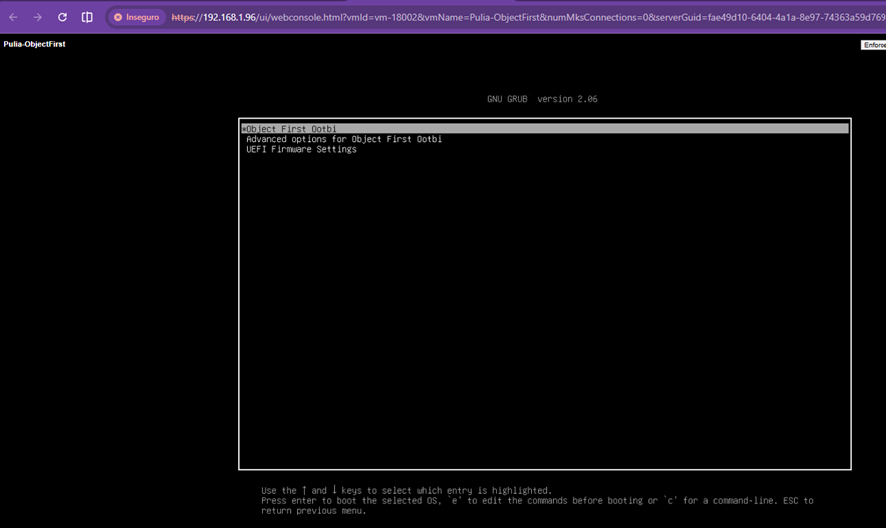
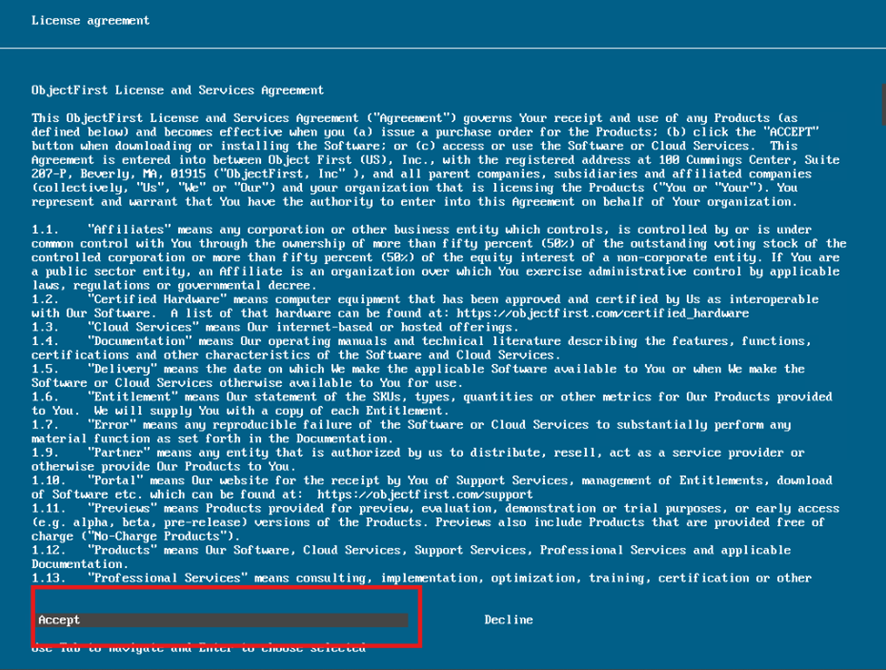
O processo de configuração do ObjectFirst Appliance começará, em algums minutos você verá a tela abaixo, usando a tecla TAB, selecione accpet
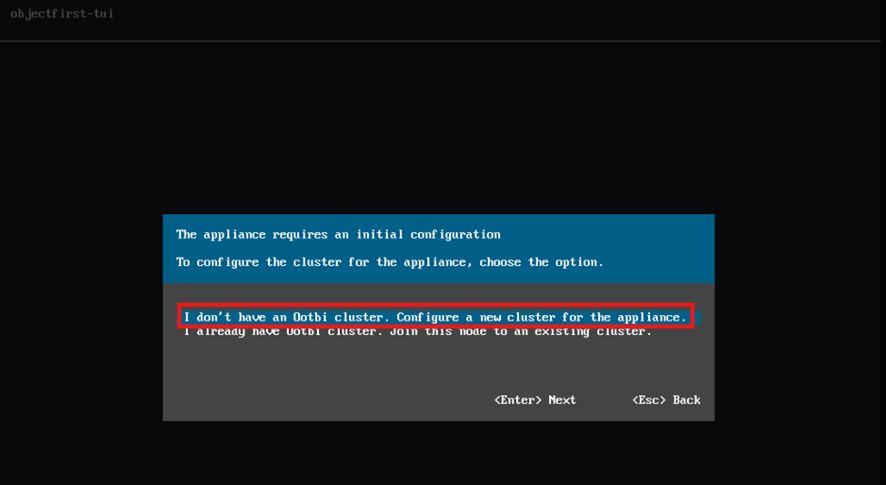
Caso seja o seu primeiro appliance, voce deverá usar a primeira opcao, pois o cluster ainda não existe. Se for um segundo appliance, voce deve escolher a opcao “I already have OOTBI cluster …..”, no meu caso, é o primeiro node do cluster.
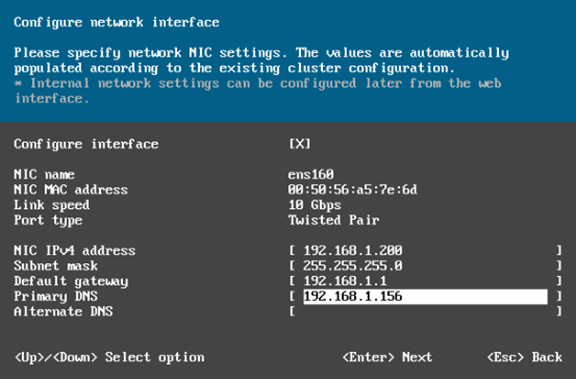
Atribua as configurações de rede de acordo com a rede que você usa.
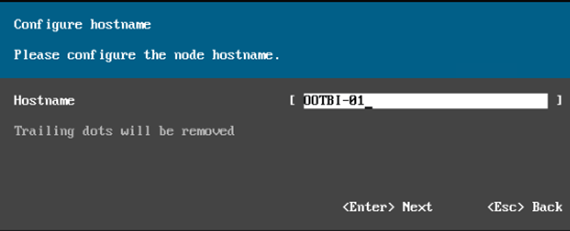
Atribua o hostname do seu appliance, lembre-se de cadastrar esse hostname e o IP no DNS, forward, reverso, curto e longo
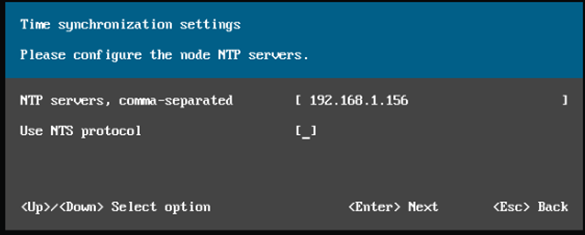
Cadastre o NTP server, isso é extremamente importante. Pois os relogios dos servires tem que estar configurados com o mesmo horário, e somente com o serviçço de NTP a gente consegue ter o relogio igual em todos os esrvidores. Se o seu NTP server suportar MTS, use, pois torna o serviço de NTP seguro
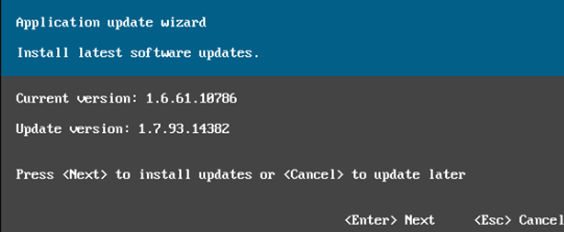
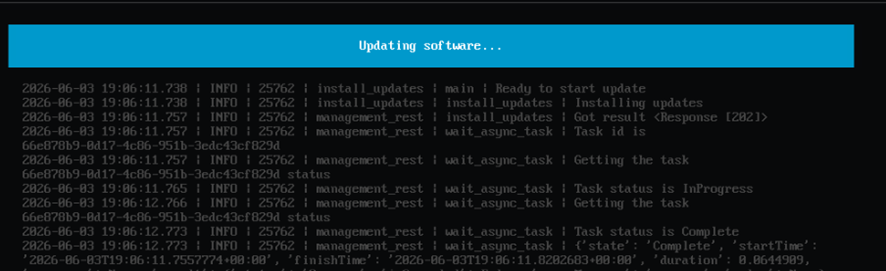
Logo após a sincronização acontecer, entrará o serviço que busca por atualizações do VSA, direetamente no site da ObjectFirst, se o seu equipamento não tem acesso a intenet, voce poderá fazer uso de um proxy para permitir a atualização.
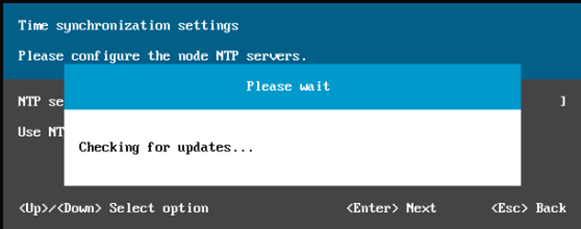
Neste ambiente, existe a conexãoo com a Internet, entao a atualização acontece automaticamente.
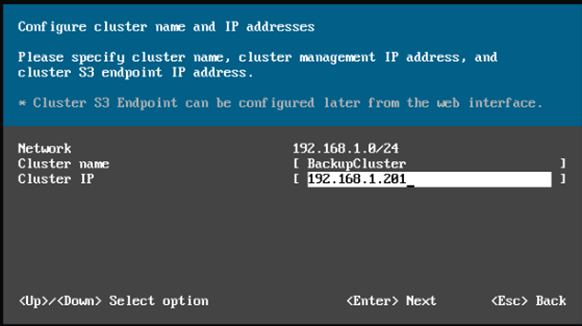
Na proxima tela, voce deve escolher o ome do seu cluster e tambem atribuir o IP virtual do cluster, lembre-se de cadastra no seu DNS esse hostname e IP.
Agora voce deve atribuir uma senha forte com pelo menos 15 caracteres de tamanho.
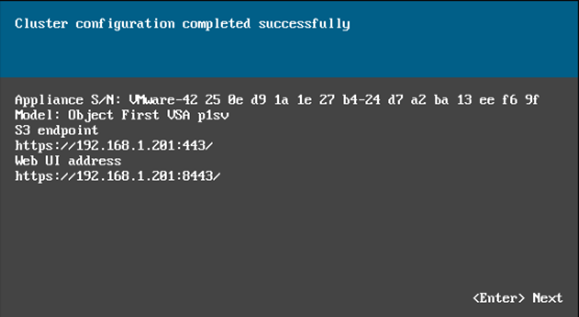
Registre essas informacoes para que possamos continuar as configuraçoes através da interface web.
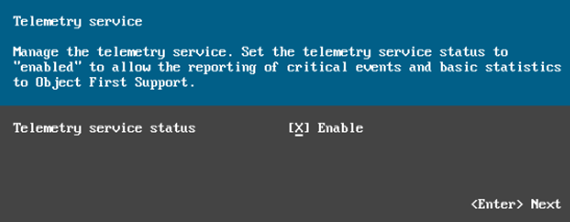
É importante habilitar o serviço de telemetria para que a ObjectFirst consiga monitorar proativamente o seu ObjectFIrst.
A partir deste momento, usaremos a interface web para continuar com as configurações.
em seu navegador, use o IP 192.168.1.201 e faça logo com o usuario objectfirst
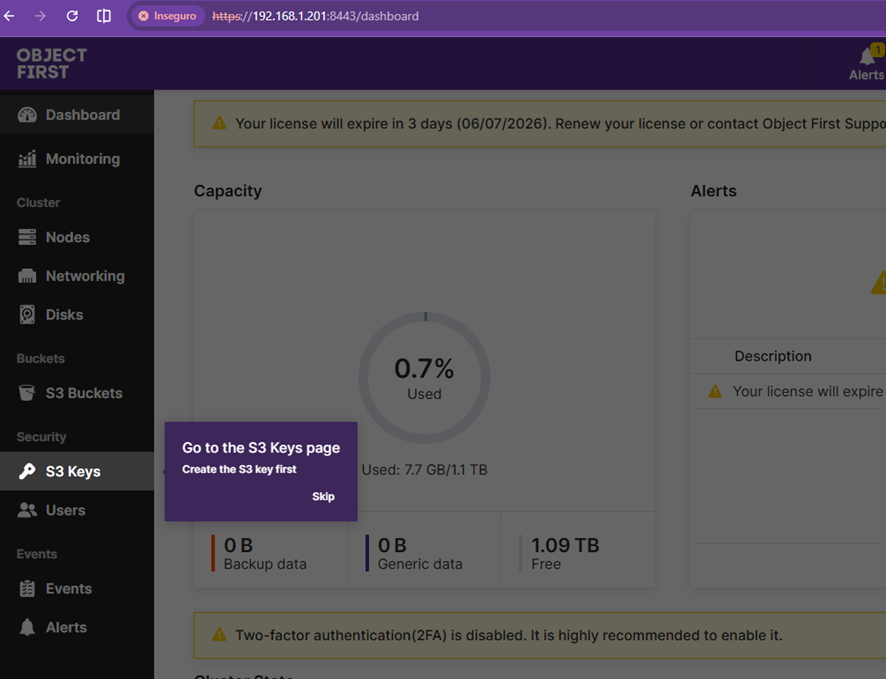
Crie as chaves do seu S3, neste momento, será criada o access key e user key
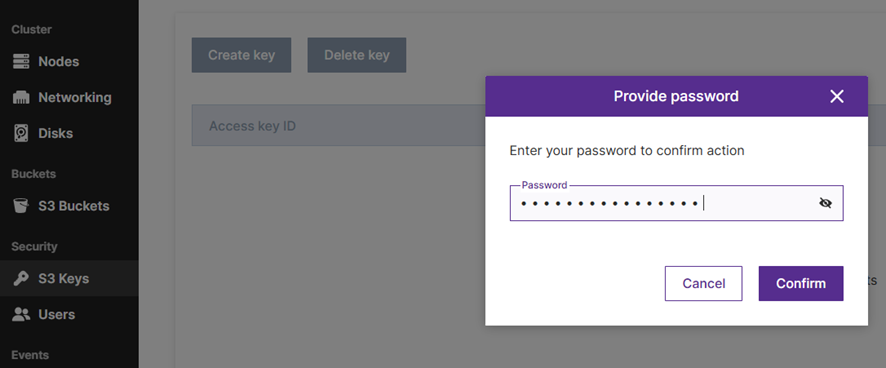
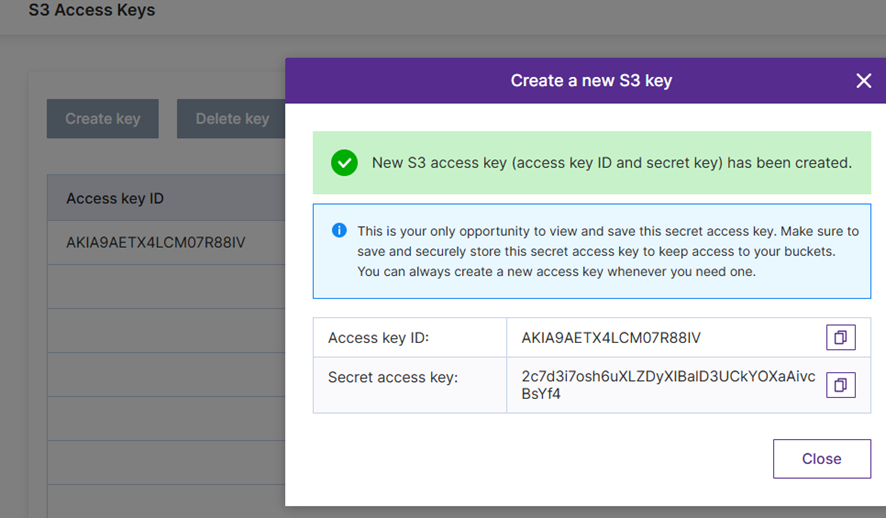
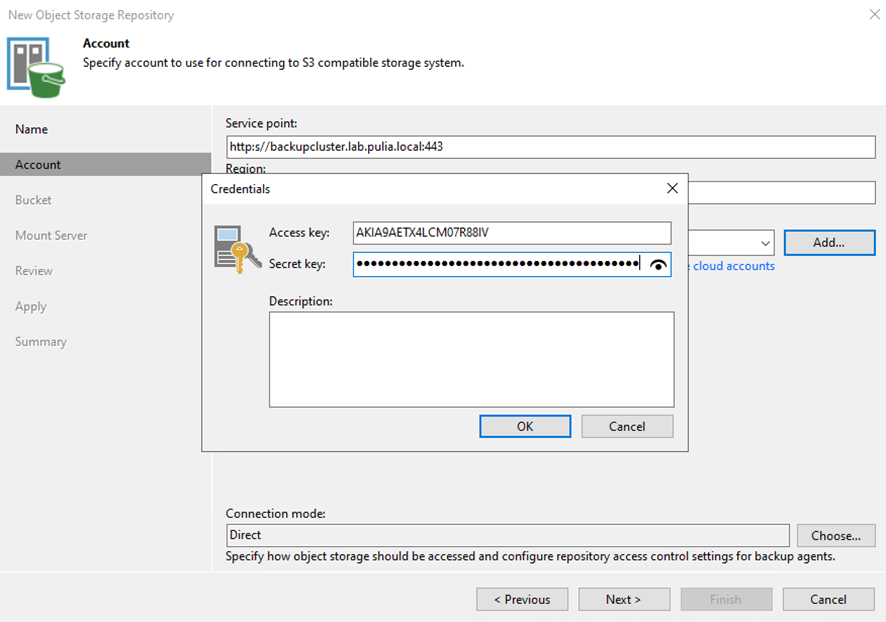
Salve as informaçoes em um lugar bem seguro, pois esta é a única oportunidade que voce terá para acessar as chaves. estou publicando as minhas aqui somente por questões didaticas, claro que você nao deve divulgar as suas credencias.
AKIA9AETX4LCM07R88IV
2c7d3i7osh6uXLZDyXIBalD3UCkYOXaAivcBsYf4
O wizard já vai direcionar voce para criar o bucket a ser usado pelo Veeam.
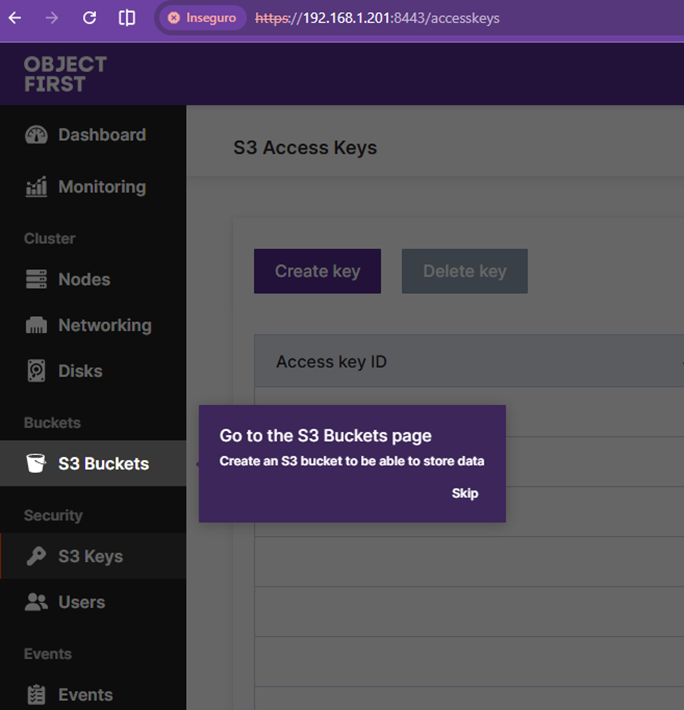
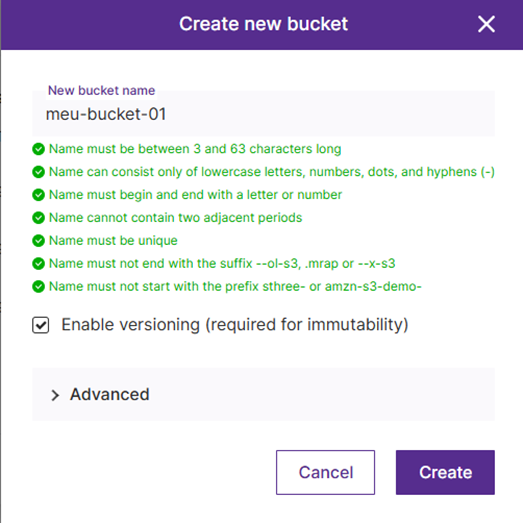
Atribua o ome do seu bucket seguindo a orientação de nomes que está definido na tela abaixo. Como dito anteriormente, a imutabilidade é definida por padrao, caso voce não queira imutabilidade, desmarque o box abaixo, lembre-se, desmarcando a imutabilidade, você correrá o risco de ter o seu repositorio danificado por um ransonware por algum erro de operação.
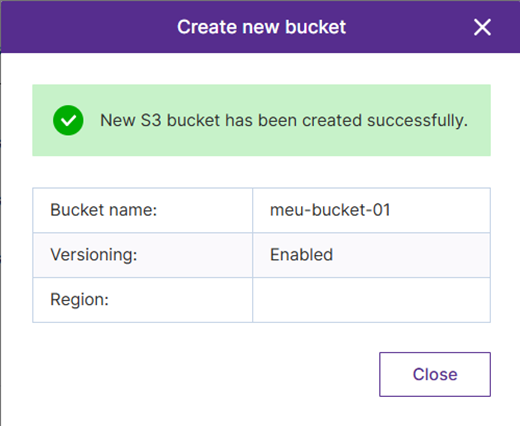
Uma vez criado o bucket, podemos acessar a console do Veeam e fazer o restante das configurações do repositorio.
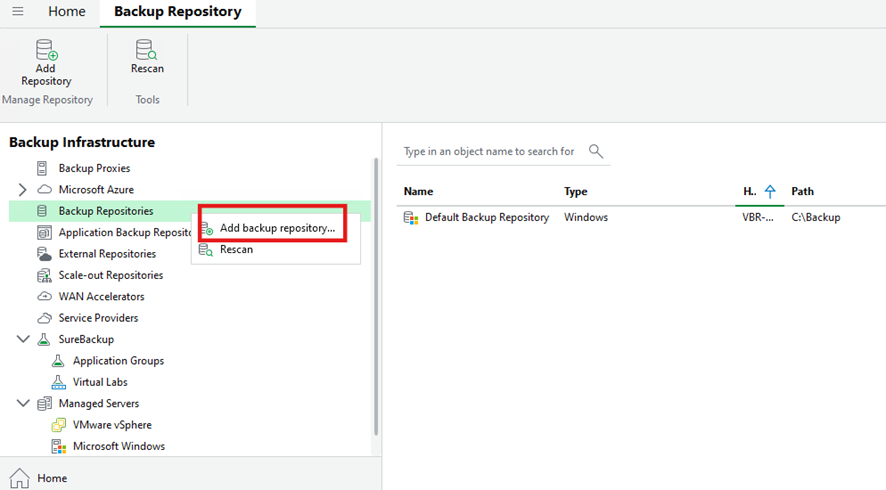
Acesse o step backup infrasturctu e em backup repositorio click com o direito do mouse para adicionar o novo repositorio apontando para o S3 do ObjectFIrst.
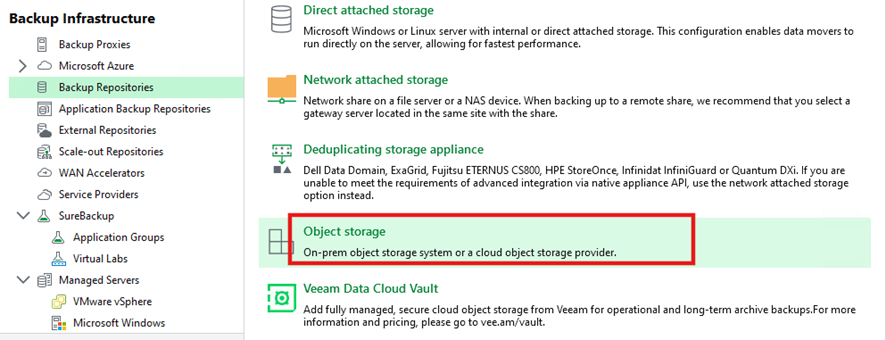
Na tela abaixo, escolha Object Storage
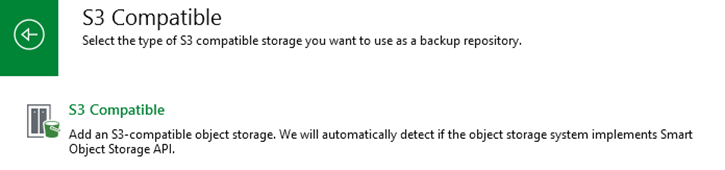
Escolha S3 Compatible

S3 compatible novamente.
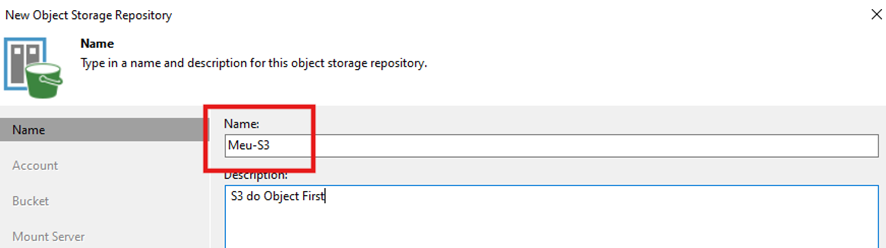
Na tela a seguir siga os passos necessarios, atribua o nome para o seu repositorio.
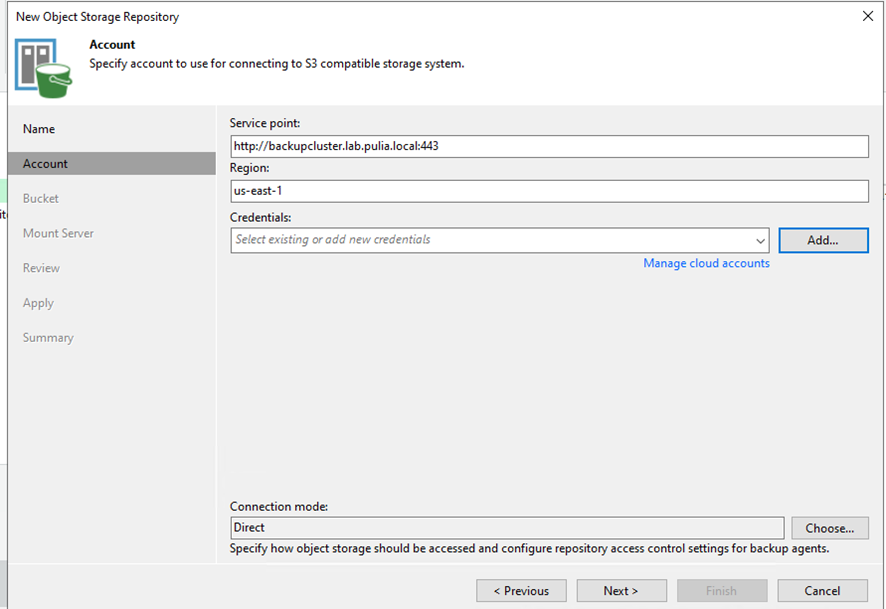
Atribua o IP ou hostname do seu objesctfirst, lembre-se de colocar o IP ou Nome do cluster, não do host que pertence ao cluster, esta informacoa voce pode obter no seu objectfirst.
Adicione o access e secret key que foram gerados durante a criação da chave
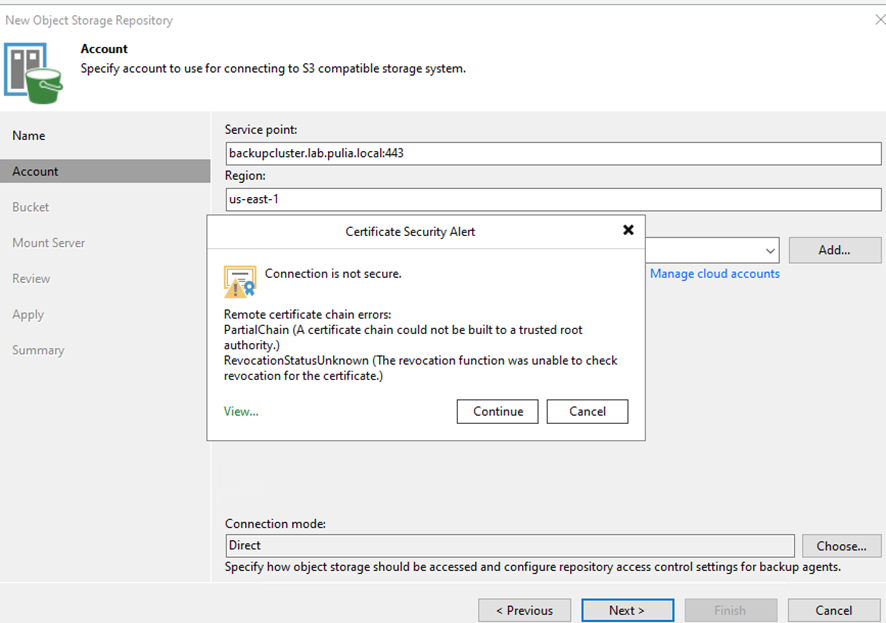
Aceite o certificado
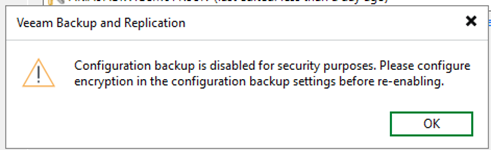
Observer a mensagem que voce recebeu, significa que o recurso de Configuration Backup está desabilitado porque o Veeam exige que o backup da configuração seja criptografado. Entao voce deve configurar o backup criptografado do Configuration Backup. De OK e faça essa configuracao depois.
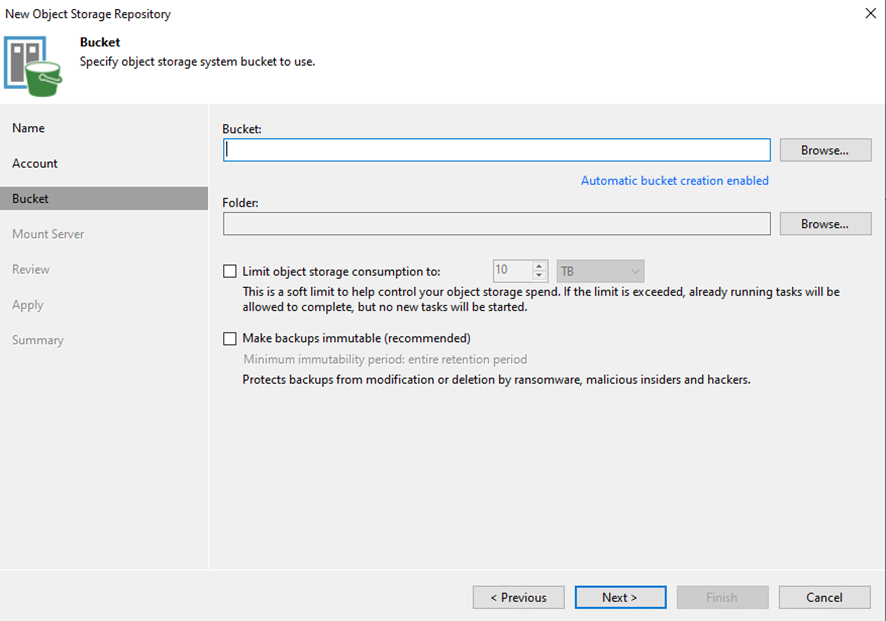
Agora, faremos o acesso no bucket e a criacao da pasta dentro do bucket . click em browse para escolher o bucket que foi criado no object First
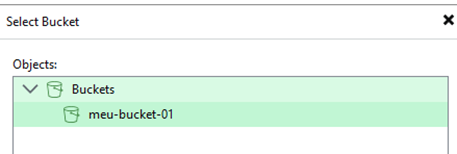
Escolha o seu bucket,
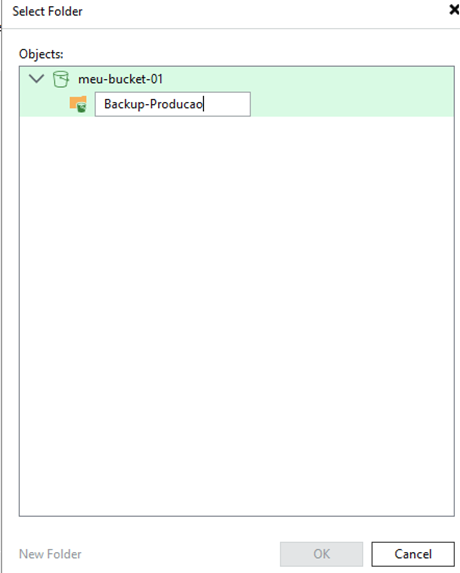
No segundo botao de browse, voce deve criar a pasta dentro do seu bucket, , click new folder, atribua um nome e de “enter” e depois OK.
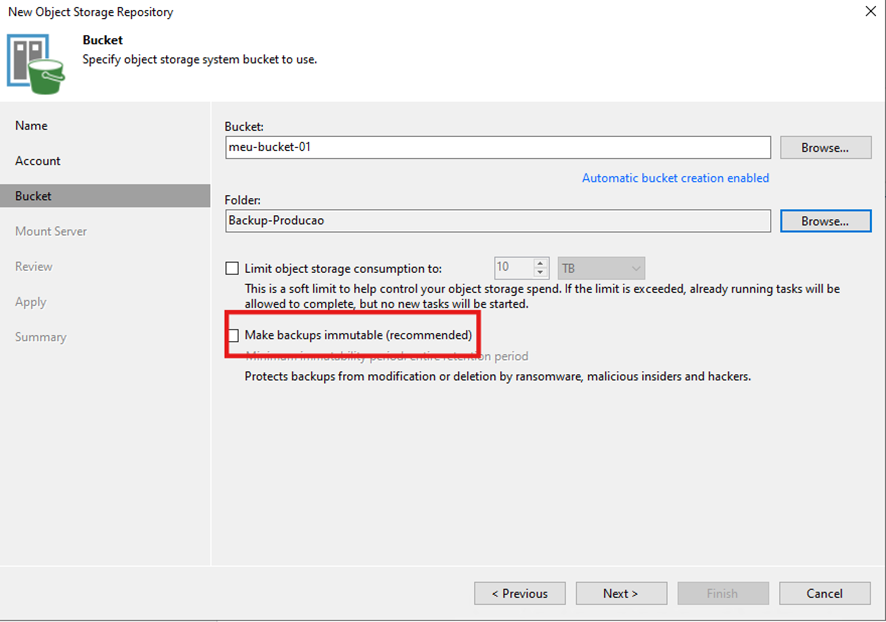
Neste ponto, voce deve selecionar a imutabilidade, pois o seu bucket foi criado com imutabilidade, caso contratio, o repositorio não sera criado.
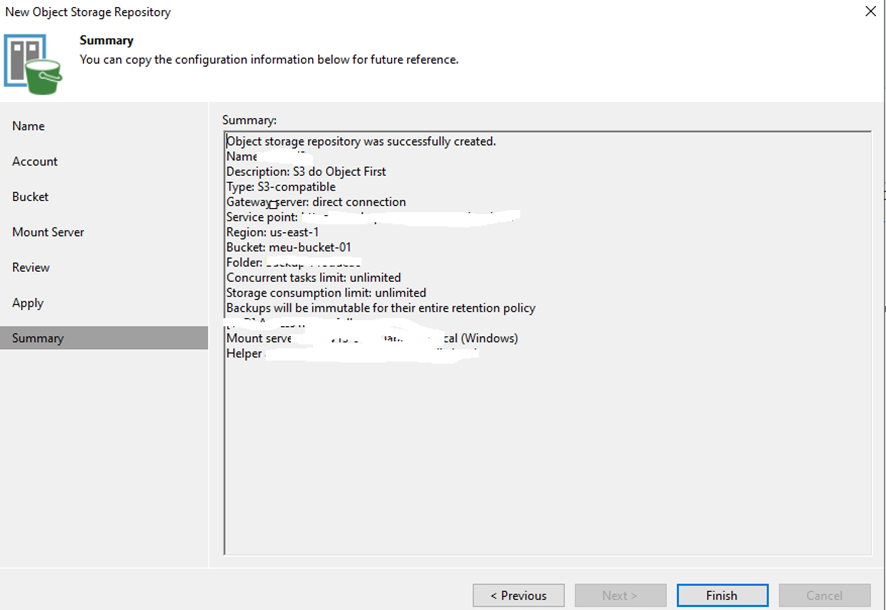
Na proxima tela, reveja os parametros utilizados e de finish.
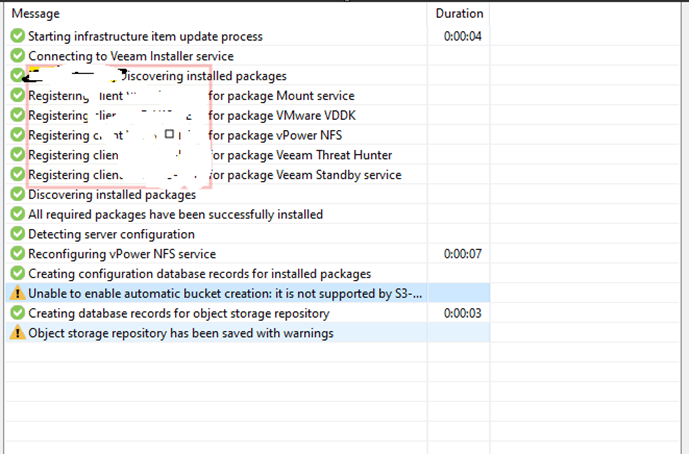
Esse warning, voce pode ignorar em nosso ambiente de VSA virtual.
Pronto, click em finish, seu repositorio no Object First está pronto para ser usado pelos JOBs, vamos fazer isso agora mesmo.
Em seu job de backup, voce precisa apenas apontar o nome do repositorio que foi criado,
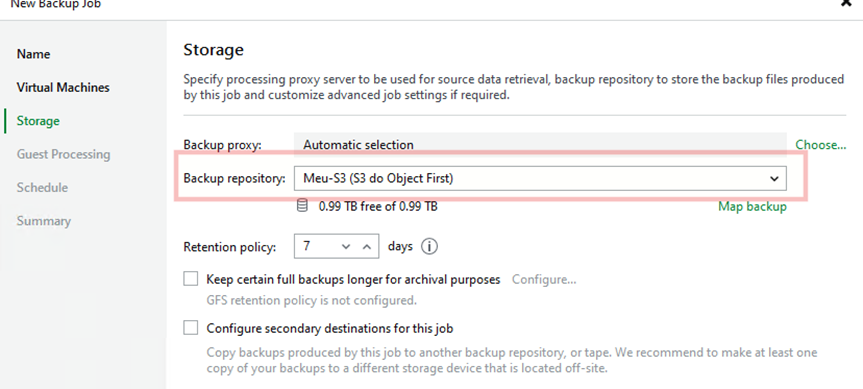
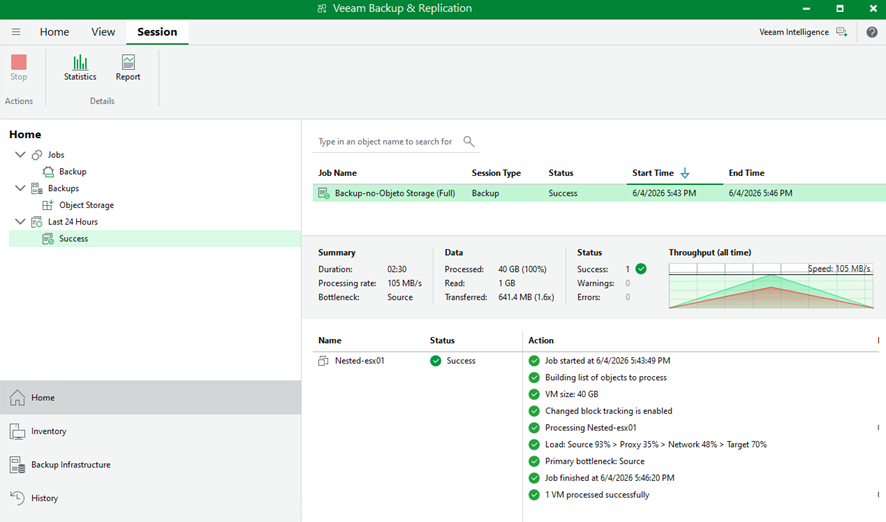
Prontinho, o seu backup já esttá utilizando o seu ObjectFirst, simples assim 🙂
Espero que este post venha a te ajudar.